Autores

domingo, 19 de marzo de 2017

Como recuperar fotos borradas en android!!!!

*Para utilizar esta aplicación es necesario ser usuario root*

Hoy vengo a hablaros de una aplicación que puede salvarnos en muchas ocasiones sin apenas ocuparnos espacio en nuestro dispositivo puesto que el tamaño de su descargar es de tan solo 0,92MB, estoy hablando de la aplicación DiskDigger, es una aplicación con una interfaz muy sencilla, tan solo debes concederle permisos de superusuario y presionar "comenzar escaneo de fotografías básico" y empezara a buscar todas las fotografías borradas, es una aplicación que he querido dar a conocer puesto que a mi me a salvado de muchas por haber borrado una fotografía en vez de otra y que luego me hiciera falta o que algún compañero me borrara fotos....Espero que os sirva de ayuda.

*ESTA APLICACIÓN NO CONSIGUE RESTAURAR FOTOGRAFÍAS DESPUÉS DE HABER HECHO UN HARD RESET, ESTA NI NINGUNA*

Módulos Xposed Framework

En esta entrada compartiré con vosotros mis módulos de Xposed. Empecemos:
*No puedo dejaros enlaces de los módulos para instalarlos así que simplemente id a la app Xposed Installer y buscad en el apartado descargas el nombre del módulo tal y como está escrito en esta entrada*
  1.  Mi primer módulo es Amplify, con el módulo y la app de la play store podrás aumentar la vida útil de tu batería. Éste módulo junto con greenify son una muy buena opción para este apartado.
  2. El segundo módulo es Gesture Unlock, con él podrás establecer como bloqueo de pantalla un dibujo, por ejemplo puedes poner como bloqueo de pantalla un ocho dibujado. Para que este módulo funcione simplemente tienes que establecer un bloqueo de pantalla propio de tu dispositivo y cuando inicies Gesture Unlock lo sustituirá por el que dibujes.
  3. El tercer módulo es uno de los más conocidos, se llama GravityBox y tiene una app distinta para cada versión de android. Con éste módulo podrás personalizar tu dispositivo al máximo, para saber la cantidad de modificaciones que tiene tan solo debes instalarlo y probarlo por ti mismo.
  4. El cuarto módulo es Greenify, se que es una aplicación y que ya la hemos visto anteriormente pero al instalar el módulo hace su trabajo mucho mejor.
  5. Este módulo es para aquellos que les gusta la música, estoy hablando de Lockscreen Visualizer Xposed, éste módulo te permite tener una pre visualización de los tonos de tu música en tu bloqueo de pantalla como lo tiene la custom rom "Lineage OS" pero con la posibilidad de personalizarla un poco. Se que no me he explicado muy bien por eso mismo digo que una imagen vale más que mil palabras:
    Imagen propia: javi
     Como podéis ver en la parte inferior he personalizado el color, éste módulo no tiene mucho más así que vamos a por el siguiente.
  6. El sexto módulo se llama XInsta y añade una función muy interesante a la aplicación de Instagram, la función de este módulo es poder descargar cualquier imagen o vídeo que haya en Instagram simplemente dándole a los tres puntitos que tienen arriba a la derecha las publicaciones y pulsando el botón descargar que añade el módulo y listo, ya tendrías descargada la imagen, si quieres cambiar la ubicación donde se descargarán las imágenes y vídeos entra al módulo y podrás cambiarlo.
  7. El séptimo módulo es XQS background, éste módulo es un tanto especial pues permite poner una imagen de fondo en la barra de notificaciones. No pongan cualquier fondo, deben tener en cuenta el color de los accesos rápidos para que se vean y no se camuflen en el fondo de pantalla.
  8. El octavo y último módulo es YouTube Background Playback y como su nombre indica su única pero muy útil función es poder reproducir los vídeos de la aplicación YouTube en segundo plano. Éste módulo es muy útil para cuando escuchas música en tu casa con YouTube ya que puedes apagar la pantalla del terminal y el vídeo se seguirá reproduciendo.

instalar xposed framework android 6.0

Imagen propia: javi
Primero empecemos por explicar que es, Xposed Framework es un marco de trabajo (definición de framework mejor explicada) el cual si instalamos solo el framework y la app no tendrían ninguna función pero si instalamos módulos disponibles en su app tendríamos cientos de posibilidades de personalización y modificación en nuestro dispositivo.
Para instalar Xposed Framework lo primero que tenemos que hacer es descargar estos archivos y tener un custom recovery (si no lo tienes más abajo hay una app para poder tenerlo), debes tener en cuenta que arquitectura tiene tu dispositivo (una aplicación como Castro te puede ayudar): Descarga el archivo .zip según la arquitectura del terminal: ARM , ARM64, x86, y aquí tienes el apk de la app: Xposed Installer, si tienes otra versión de android tan solo tienes que buscar los archivos para tu versión, los pasos son los mismos. Una vez seleccionada la versión más reciente instala el apk y no abras la aplicación, solo instalala. Una vez instalada la app toca flashear el archivo .zip, para ello debes apagar tu terminal y encenderlo en modo recovery (se enciende con una combinación de botones) pero si no sabes cual es la combinación de botones para el recovery en tu móvil puedes usar la aplicación Flashify con la cual puedes instalar un custom recovery si non lo tienes y flashear archivos .zip. Empezemos explicando desde el recovery, cuando ya estés en él pulsa el botón "install" o instalar y busca el archivo .zip en la carpeta que lo guardaste, selecciónalo y desliza para flashear. Una vez flasheado pulsa el botón "reboot system now" o reiniciar sistema, cuando ya esté encendido el terminal simplemente abre la app ya instalada. dale permisos de superusuario y ya podrás instalar módulos y modificar la apariencia de tu móvil. Para instalar el .zip con flashify simplemente debes abrir la app, concederle permisos de superusuario y pulsa el botón "zip file" y seleccionar el archivo zip, una vez seleccionado te mandara directamente al recovery y se autoflasheará el zip. Cuando acabe de flashearse simplemente reinicia el terminal y abre la aplicación como ya expliqué anteriormente.

sábado, 18 de marzo de 2017

Apps root

En esta ocasión os enseñare algunas aplicaciones las cuales necesitan acceso root pero con ellas conseguirás una mayor personalización en tu dispositivo o la posibilidad de tener una mayor funcionalidad en él, empecemos:

1 Titanium Backup 

  Con esta aplicación podras hacer copias de seguridad de todas tus aplicaciones, incluso de los datos de las mismas como los mensajes de sms, una partida de un juego..., además podras congelar aplicaciones las cuales no utilices y no quieras que te consuman batería. También te permita encriptar y convertir aplicaciones que tu hayas instalado en aplicaciones del sistema para que no se puedan desinstalar.

2 Root Uninstaller

Con esta aplicación es posible desinstalar cualquier aplicación, incluso las que tu operadora puso en el dispositivo (Esta aplicación también te permite congelar aplicaciones). Con esta aplicación hay que tener cuidado porque puedes llegar a eliminar una aplicación esencial para tu dispositivo y romperlo.

3 Device Control

Esta aplicación te permite supervisar la CPU, la temperatura de la batería, la frecuencia de los núcleos de tu CPU y mucho más, también te permite modificar la frecuencia de la CPU y GPU, el control de voltaje e incluso el Kernel de tu dispositivo.
Esta aplicación es para usuarios avanzados, no recomiendo esta aplicación a personas que no entiendan del tema, si modificas algo con un parámetro no compatible puedes estropear tu dispositivo.

4 Solid Explorer

Solid explorer es un estupendo explorador de archivos que puede utilizar sin necesidad de ser usuario root pero en los ajustes hay una opción para habilitar el acceso a la carpeta raíz y con los permisos de superusuario te permite modificar archivos en tu carpeta raíz como el documento build.prop.

5 Macrodroid

La función principal de macrodroid es la automatización de tu dispositivo, para conseguir añadir una función simplemente añades un "macro" en el cual seleccionas la acción que hará tu dispositivo al activarse dicho macro y también tienes que seleccionar el activador del macro seleccionado, con ella puedes hacer casi todo con tu dispositivo, como por ejemplo si se te pierde tu dispositivo envías un mensaje en el que diga "find me" o una palabra clave que tu quieras (no te preocupes si alguien te puede mandar esa palabra sin querer y que le manden tu ubicación a esa persona porque puedes elegir que solo se active cuando el mensaje sea de uno o varios contactos específicos) y tu dispositivo enviara su ubicación a ese contacto o a un correo electrónico previamente seleccionado. En la aplicación hay "macros" ya creados como plantillas para tu modificarlos. Si necesitas mas ayuda aquí te dejo un enlace de una aplicación oficial que han creado para ayudar a usar la aplicación:

https://play.google.com/store/apps/details?id=com.arlosoft.macrodroid.settingshelper&hl=es

6 Flashify

Con flashify podrás instalar recoverys personalizados, animaciones de inicio y archivos .zip (roms, aplicaciones flasheables...), esta aplicación no tiene más utilidades, por eso es muy sencilla de utilizaar y tiene una interfaz bastante intuitiva.

7 Greenify

Esta aplicación es bien sencilla, su función es detectar las aplicaciones que se están ejecutando en segundo plano, las que tienen un funcionamiento programado y las que podrían relentizar tu dispositivo, de ahí tu puedes elegir que apps no quieres que se ejecuten en segundo plano y simplemente greenify las pone en estado de hibernación para que no te consuman batería.

8 Root Essentials

Esta aplicación tiene tres apartados en su interfaz:
1º: El primer apartado es el apartado de herramientas, las funciones y modificaciones de este apartado ya las hemos visto en aplicaciones anteriores.
2º: El segundo apartado es el apartado de almacenamiento, el cual trae un gestor de aplicaciones y un visor de archivos root, estas funciones ya estaban vistas en las apliaciones anteriores.
3ºEl tercer apartado es el que realmente me interesa puesto que es el apartado de interfaz, en este apartado podemos cambiar la densidad de pixeles (disminuye la calidad de imagen en tu dispositivo) para esos momentos en el que no es necesario tener mucha calidad de pantalla sino que nos aguante lo maximo posible la bateria del dispositivo, tambien podemos cambiar los emojis de nuestro dispositivo, podemos poner los temas de Samsung, IOS y los de Android stock. Otra función en este apartado es el cambiador de fuentes, el cual te permite cambiar la tipografía de nuesro dispositivo. La última función de este apartado es el cambiador de idiomas que, como su nombre indica nos permite cambiar el idioma de nuestro dispositivo.

9 L Speed

En mi parecer esta aplicación es muy útil puesto que su utilidad es mejorar el rendimiento de nuestro dispositivo o mejorar la vida útil del mismo. La ventaja de esta aplicación con respecto a otras de su misma categoría es que esta trae perfiles predefinidos los cuales puedes elegir dependiendo de la utilidad que le quieras dar a tu dispositivo. Los perfiles son: "Default", que es el predeterminado, "Battery", que esta pensado para mejorar la vida a tu batería, "Balanced", que es un termino intermedio entre el rendimiento y la vida útil de la batería y por ultimo "Performance", que esta pensado para mejorar el rendimiento del terminal.

10 SD Maid

SD Maid es una aplicación enfocada a limpiar tu dispositivo, con ella puedes limpiar el sistema buscar archivos basura que hayan dejado aplicaciones que tuvieras instaladas y también tiene un gestor de aplicaciones.

viernes, 17 de marzo de 2017

Como instalar Jailbreak

Jailbreak, es una función muy útil, pero es necesario instalarse aplicaciones para utilizarla, hoy veremos como descargar e instalar el jailbreak, por ejemplo en un sistema operativo IOS 9. Antes de hacer nada es necesario hacer dos cosas por si la operación no sale bien:

  • Hacer una copia de seguridad, a través de iCloud o iTunes.
  • También será necesario desactivar Buscar mi iPhone, el touch ID y el código, para que no pueda ser un problema.
Los pasos que hay que seguir son sencillos:
  • 1, es necesario descargar el software, accediendo a la página del equipo de Pangu.
    Pangu
    (Solo esta disponible para Windows).
  • 2, se instala la aplicación.
  • 3, una vez instalada hay que abrirla, y si usamos un Windows 10, es posible que aparezca un mensaje que diga que es posible que dañe nuestro dispositivo.
  • 4, ahora, tenemos que conectar el dispositivo al pc.
  • 5, cuando sea reconocido, presionaremos start.
  • 6, es aconsejable activar el modo avión, ya que agilizará todo.
    iPhone
  • 7, el proceso de liberación, tardará entre 2 y 5 minutos. 
  • 8, una vez el proceso se haya terminado, se reiniciar, y volveremos a ponerlo en modo avión.
  • 9, a continuación, abriremos la aplicación que el programas Pangu ha generado en el dispositivo.
  • 10, hay que desactivar el modo avión, abrir cydia, y disfrutar del Jailbreak. 
     Cydia
Espero que esta guía rápida haya servido de algo, y en la próxima entrada enseñaré a utilizarlo.

Jailbreak: Inicio.


 Jailbreak

Para hablar del Jailbreak hay que saber que es, y es lo que descubriremos a continuación. El jailbreak es una modificación en el sistema operativo del Iphone, ya que no a todos los usuarios les gusta el sistema operativo de serie, y se pueden modificar muchísimas cosas. Ademas al contar con jailbreak, podemos conseguir aplicaciones no aceptadas por la AppStore, incluso algunas si aceptadas pero que son de pago pero de forma gratuita, algo que sale muy rentable si acostumbras a comprar aplicaciones(Que no quiere decir que esté a favor de conseguir aplicaciones de pago gratis, al contrario, estoy en contra ya que es un mérito). Ademas hay unos extras llamados Tweaks, que sería un tuning de la interfaz. De los Tweaks hablaremos en la próxima entrada. Los creadores de estas herramientas fueron hackers tales como GeoHot, DevTeam y Comex, aunque ahora son Evasion(apareció despues del IOS 7) y Pangu(que llegó como desconocido para ayudar con el IOS 7.1). Por último debo informar que este proceso puede perjudicar la batería o la estabilidad, estos riesgos se llevan bajo la responsabilidad de cada uno. Seguiré hablando de Jailbreak en próximas entradas, como instalar, como utilizar...

martes, 14 de marzo de 2017

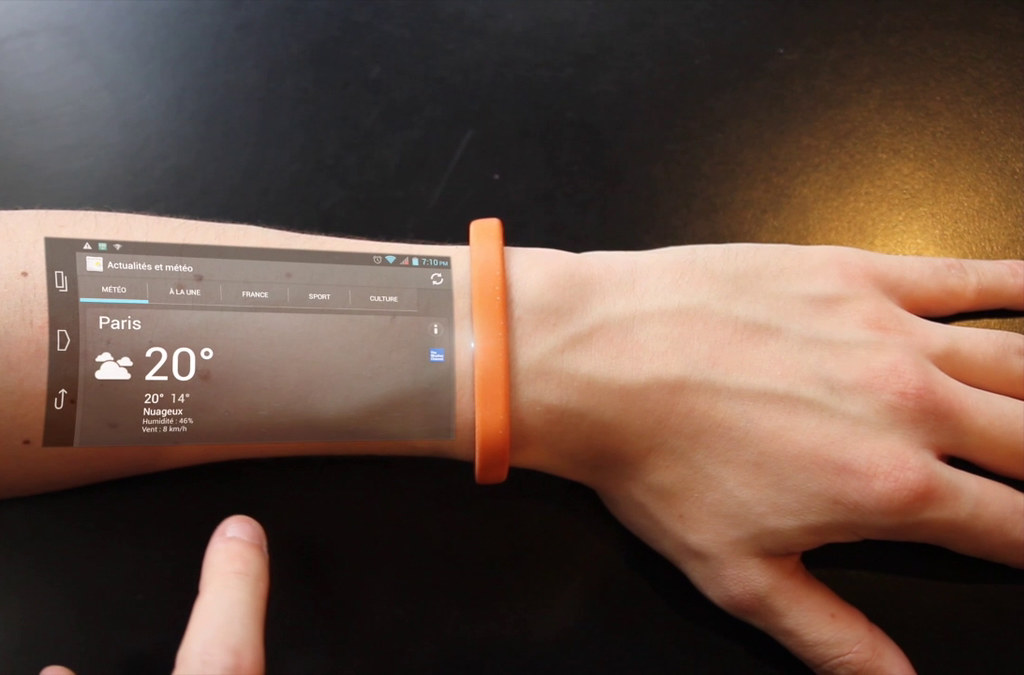
Cicret Bracelet ¿El Futuro?

 En esta ocasión hablaremos del posible futuro de la telefonía móvil, estoy hablando ni más ni menos que del Cicret Bracelet, el cual nos permite mediante una pulsera reflejar holográficamente la interfaz de nuestro teléfono móvil sin tener que sacarlo del bolsillo. Lo cual es muy útil para ocasiones en las que no tenemos ganas de sacar el teléfono delhttps://c1.staticflickr.com/9/8615/28152676814_edbf4dc40c_b.jpg bolsillo. 
Según la página oficial, el producto está listo para el lanzamiento, ya que ha recaudado más dinero de lo que era necesario. de los 500.000$ han recaudado el 128% y con 11000 donantes.

Aunque estemos locos por que salga al mercado este producto tardará unos años todavía ya que por ahora habrá que conformarse con utilizar pantallas de cristal. Esperemos que cuando salga al mercado no tenga un precio de salida muy alto y sea accesible para todos a los que nos tiene enamorados.